Title here
Summary here
git clone https://github.com/jeancosta4/to-do-list.gitEsse comando clona o repositório, criando uma cópia idêntica do projeto no seu servidor remoto (instância EC2 da AWS) - baixando os arquivos para o disco rígido da instância na nuvem. Ou seja, não precisa se preocupar em mudar itens do repositório aqui, pois o que você alterar não irá alterar o repositório no git do professor!
cd to-do-listpython3 -m venv venv # cria o ambiente virtual
. venv/bin/activate # ativa o ambiente virtualPorque usar ambiente virtual?
Cada aplicação funciona de uma forma diferente e utiliza versões diferentes de biblioteca que podem conflitar. Usar venv é uma das práticas fundamentais para evitar problemas no gerenciamento de dependências. Isso evita, por exemplo, que a instalação de um pacote para um projeto X sobrescreva uma versão necessária para o projeto Y, o que certamente traria muitos problemas.
Por exemplo, o Projeto X precisa de Flask 1.0 e o projeto Y precisa de Flask 3.0. O venv permite que ambas coexistam na mesma máquina sem interferências.
Por convenção, utiliza-se o arquivo requirements.txt como uma espécie de lista de compras técnicas para o projeto.
Ele garante que qualquer pessoa instale exatamente as mesmas versões das bibliotecas que usamos para desenvolver o código, replicando e padronizando nosso ambiente.
Além disso, ele permite que instalemos dezenas de dependências com um único comando, ao invés de fazê-las manualmente.
pip install -r requirements.txtObs: no meu caso em específico recebi retorno de erro de Exception: Can not find valid pkg-config name. Isso acontece porque o pacote mysqlclient (uma dependência do Flask-MySQLdb) precisa ser compilado durante a instalação, e para isso ele exige algumas bibliotecas do sistema (C e MySQL) que não estão instaladas no meu Ubuntu. No meu caso, o problema foi resolvido com o comando:
sudo apt update
sudo apt install python3-dev default-libmysqlclient-dev build-essential pkg-config -yem Rede e Segurança selecionar Security groups .
Selecionar o grupo de segurança vinculado à sua instância.
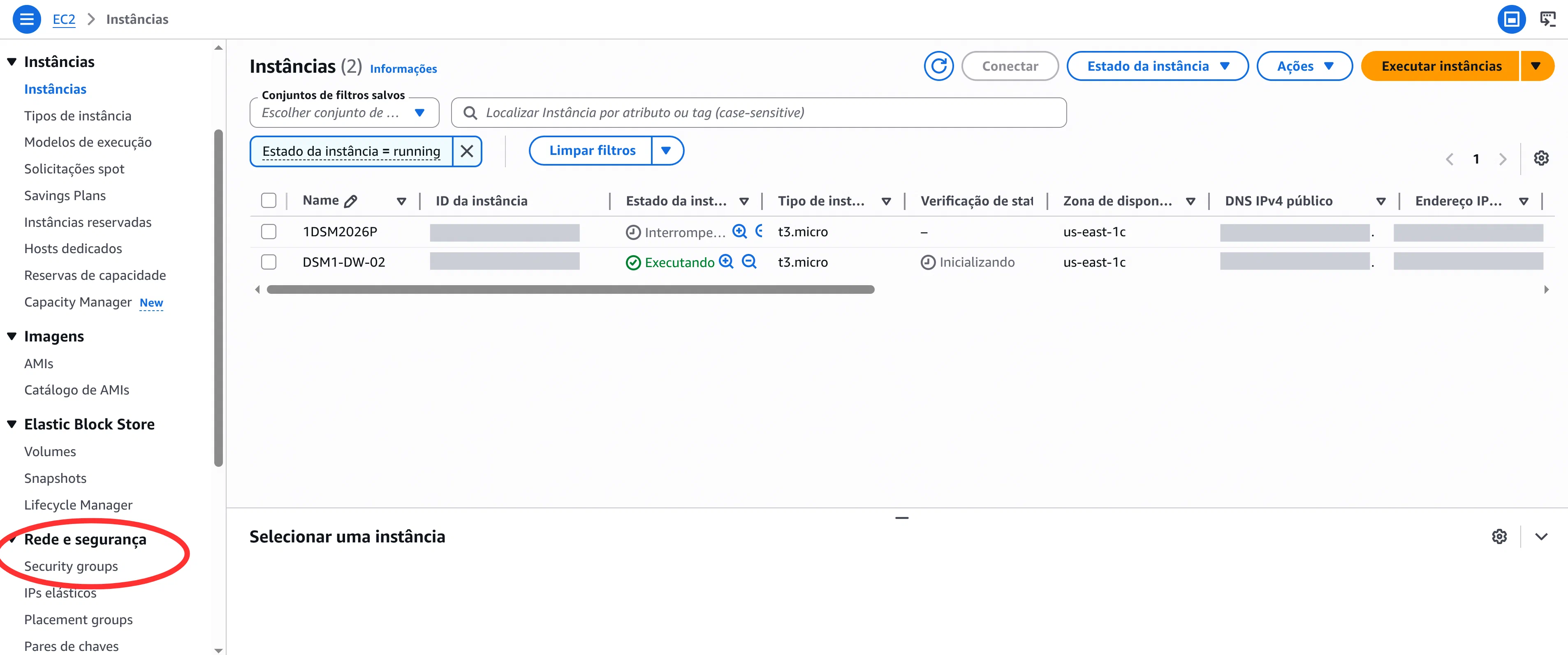
Obs: caso você não saiba qual é, vá em Instâncias, clique no ID da instância, que estará em azul. Irá abrir uma nova página. Clique na aba Segurança e na opção Grupos de Segurança verifique qual grupo está vinculado. Se não houver, você precisará clicar no botão direito laranja que aparece na página de Grupos de Segurança - como no print abaixo - em Criar grupo de segurança.

Ao selecionar o grupo de segurança você será levado para esta nova página.
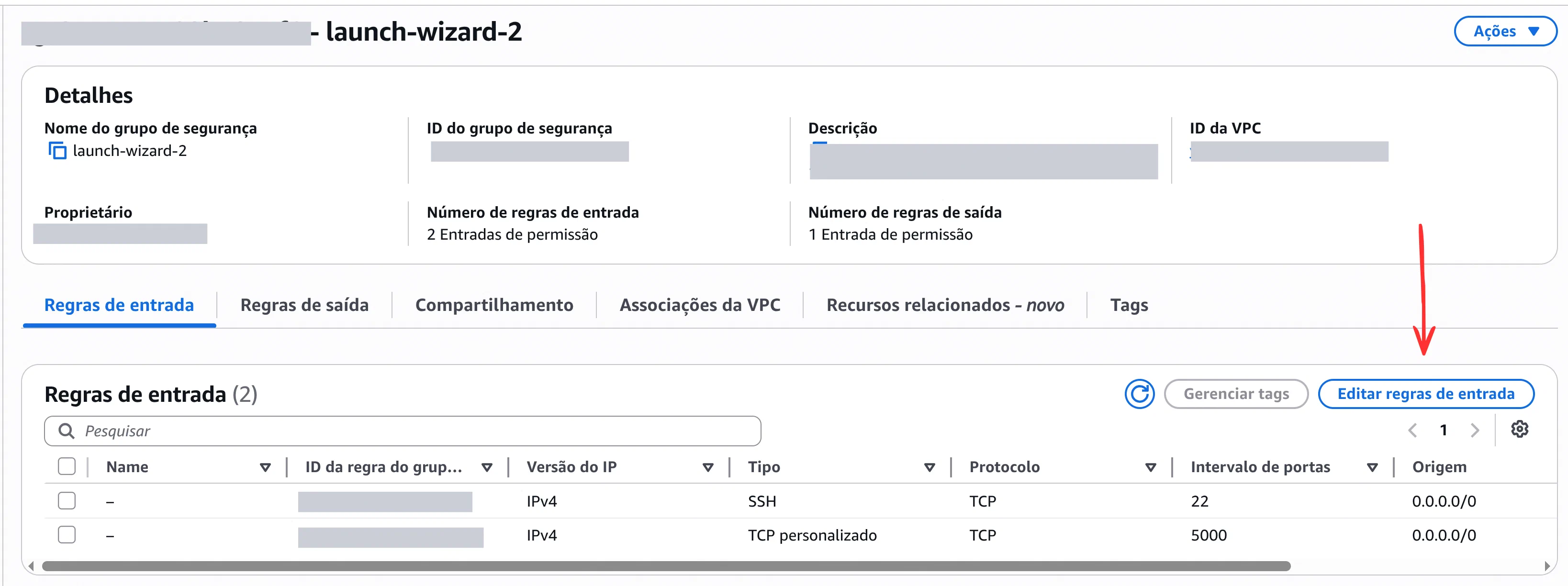
Clique em Editar regras de entrada.
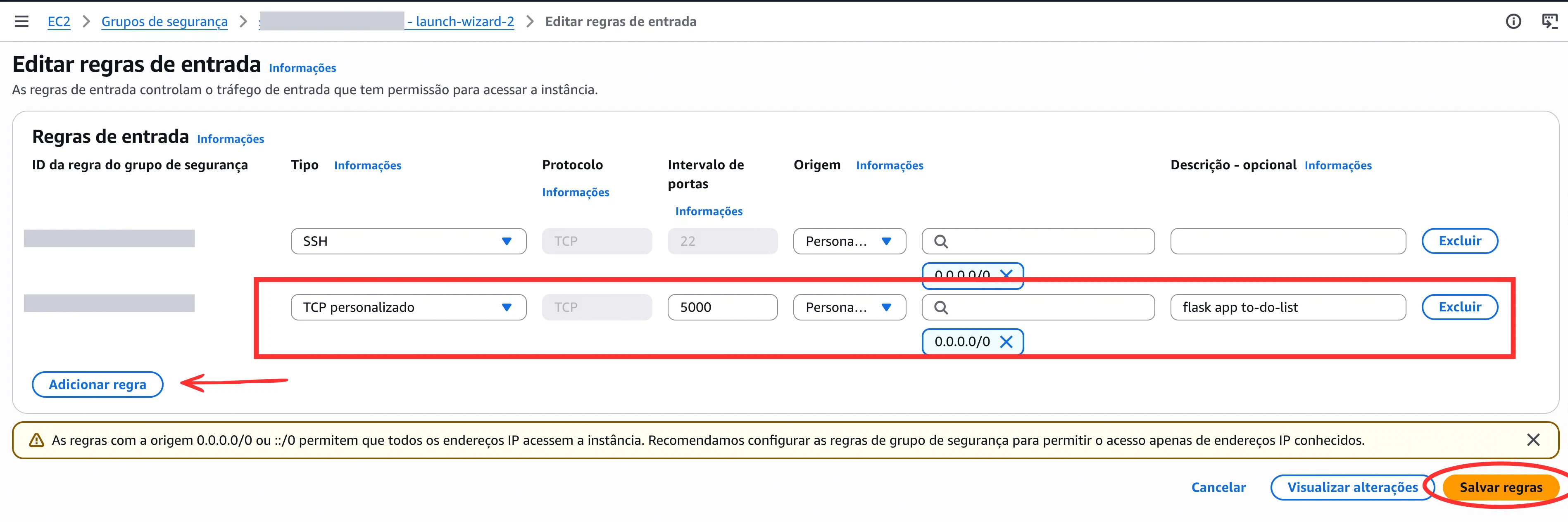
Clique em Adicionar regra - não edite a regra que já está configurada por padrão - provavelmente com Tipo SSH e Porta 22.
Após clicar em Adicionar regra:
TCP personalizado.5000.Personalizadoe digite 0.0.0.0/0 caso não apareça automaticamente.flask app-to-do-list - apenas para organização pessoal. Isso não irá interferir no seu projeto.Salvar regras.Por que Porta 5000? A porta 5000 é a porta padrão de desenvolvimento do Flask.
.sql do repositório do Prof Jean, criando a estrutura necessária do banco de dados. Esse comando cria o banco chamado taskse a tabela onde as tarefas do to-do-list serão salvas.sudo mysql < script.sqlEis o conteúdo do arquivo script.sql:
Recomendo que você explore o repositório, isso ajuda a ter uma visão geral da atividade.
create database tasks;
use tasks;

create table tasks (
id int auto_increment primary key,
description varchar(255) not null,
due_date date,
status ENUM('pending', 'completed') default 'pending'
);O arquivo disponibilizado pelo professor cria as tabelas, mas não cria o usuário para acessá-las.
No arquivo app.py, user está configurado como root. Em sistemas Linux o uso do usuário rootcausa erro de acesso por conta de um mecanismo de segurança nativo do MySQL em sistemas Linux chamado Unix Socket Authentication.
Ative o ambiente msq:
sudo mysqlNo mySQL digite estes comandos:
CREATE USER 'admin'@'localhost' IDENTIFIED BY '1234';
GRANT ALL PRIVILEGES ON tasks.* TO 'admin'@'localhost';
FLUSH PRIVILEGES;
EXIT;
Aqui estamos criando o usuário admin, definindo a senha e concedendo a ele todos os privilégios apenas na tabela tasks. Isso é necessário porque:
roottem poder para apagar o banco de dados inteiro e definitivamente não é uma boa prática usá-lo para qualquer tarefa.admin com acesso apenas à tabela tasks garanto que nada será afetado em caso de ataques. - Essa atividade é apenas local e sem dados sensíveis, mas no mercado não se usa a conta root para rodar aplicações. O ideal é entender desde já sobre as boas práticas de segurança.app.pyAgora que o banco de dados foi criado e o usuário admin existe, precisamos comunicar isso ao arquivo app.py - ou seja, ao Flask. Digite o seguinte comando para editar o arquivo via terminal:
nano app.pyNote que aqui o mouse não irá funcionar. Navegue pelo documento usando as setas do teclado :)
Altere user='root' para user='admin'
Para salvar, pressione Ctrl + O
Pressione Enter para confirmar
Pressionar Ctrl + X para sair.
cryptography para lidar com o modelo de autenticação moderno do MySQL (caching_sha2_password) que criptografa a senha antes de enviá-la pela rede. Para resolver, rode o comando:pip install cryptographyflask run --host=0.0.0.0No meu caso especificamente deu erro de ModuleNotFoundError: No module named 'flask_mysqldb'. Isso indica que houve um problema na instalação do requirements.txt.
Esse problema foi solucionado com o comando:
pip install flask-mysqldb
Depois disso pode rodar o flask normalmente.
Coloque o seu IP público + :5000 (porta do Flask).
Deve ficar algo como:
11.11.111.111:5000
E seu programa irá rodar normalmente :)
Fim!